MQTT通信由消息服务器和客户端共同完成。EMQX负责接收并转发消息,MQTTX负责建立连接、订阅主题和发送消息。本教程在一台Windows电脑上完成服务器启动、账号认证和两个客户端的消息互通,适合了解发布订阅流程和开发对接。
适用环境与软件下载
图文步骤采用EMQX 5.3.0的Windows原生安装包。EMQX自5.4.0起停止发布Windows原生安装包,本教程中的5.3.0属于历史版本;新版本部署可使用官方提供的Linux或容器安装方式。MQTTX可从官网选择当前适合自己电脑的桌面安装包。
下载MQTTX桌面客户端,创建连接并查看发布订阅消息。
MQTTX官方下载 ↗| 软件 | 用途 | 下载入口 |
|---|---|---|
| EMQX 5.3.0 Windows | 本教程图文环境的本地MQTT服务器 | 历史Windows安装包 |
| MQTTX Desktop | MQTT连接、订阅与发布 | MQTTX官方下载页面 |
本地联调使用两个端口:1883用于MQTT连接,18083用于EMQX Dashboard。服务器与客户端位于同一台电脑时,客户端地址填写127.0.0.1。
下载并解压EMQX Windows安装包
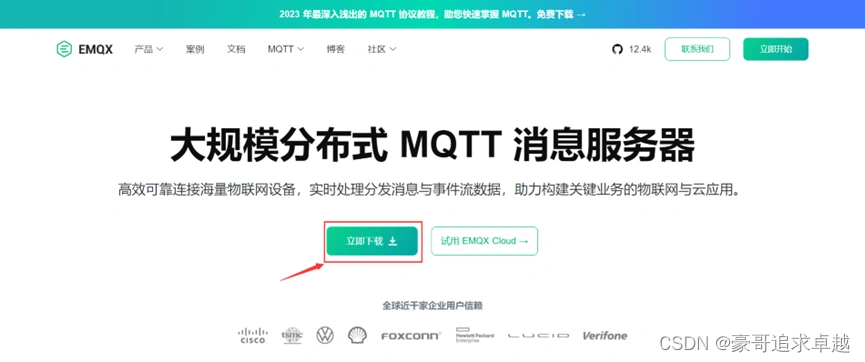
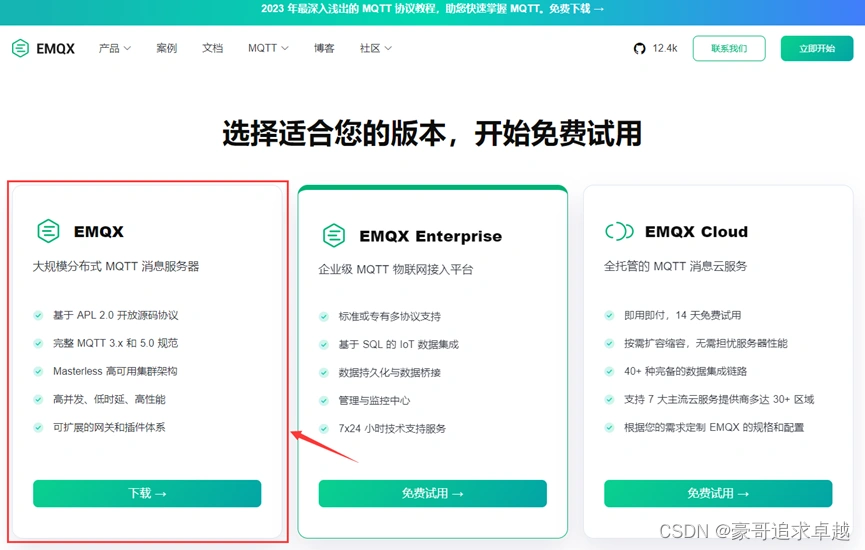
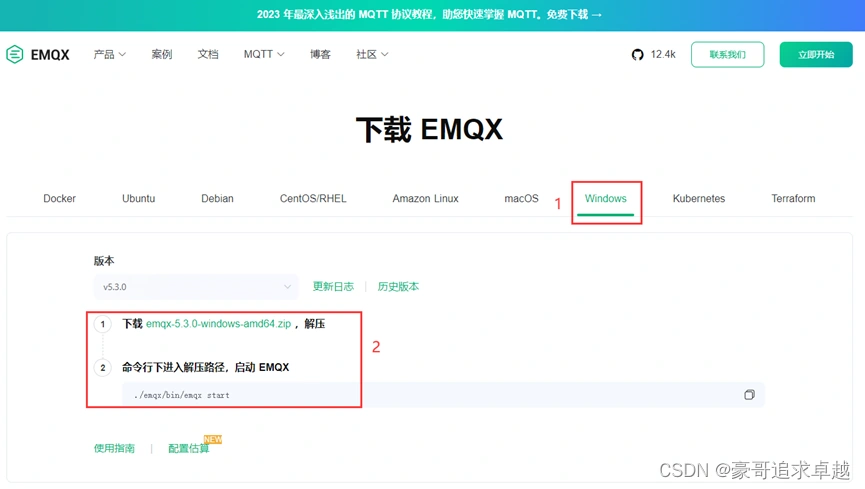
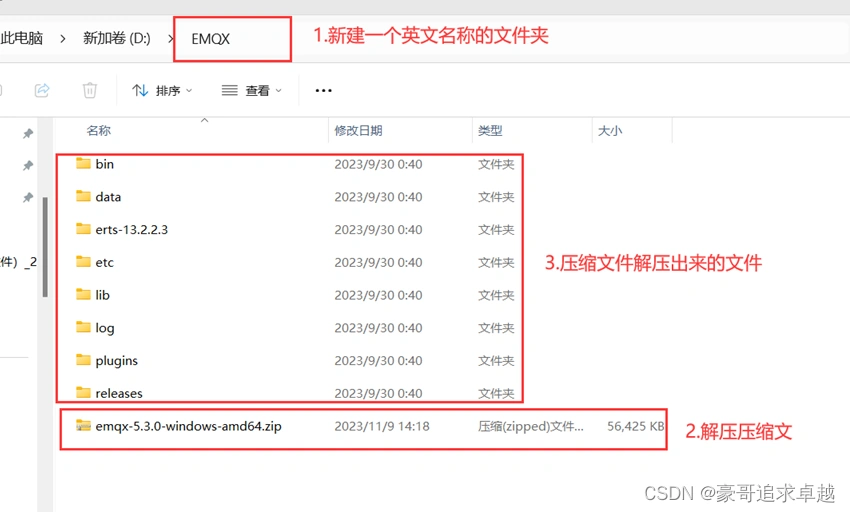
下载emqx-5.3.0-windows-amd64.zip,解压到路径简短的文件夹,例如D:\EMQX。解压后应能看到bin、etc、data和log等目录。下图为5.3.0的下载和解压界面。
在Windows终端启动EMQX
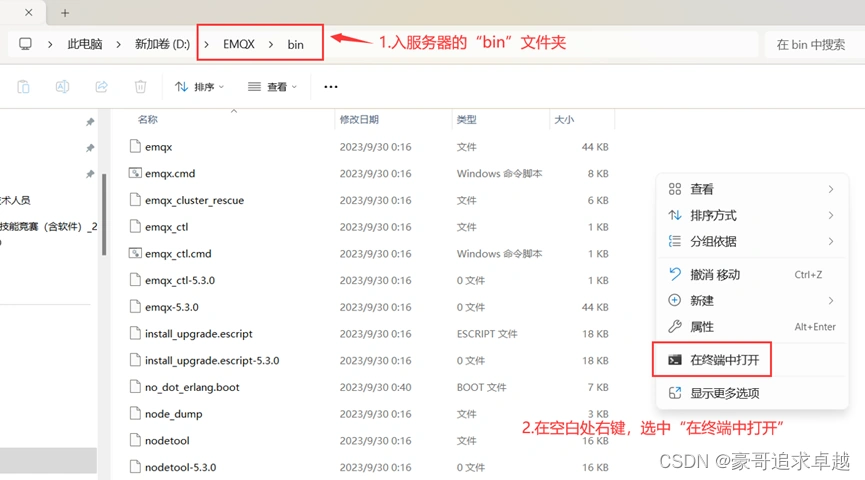
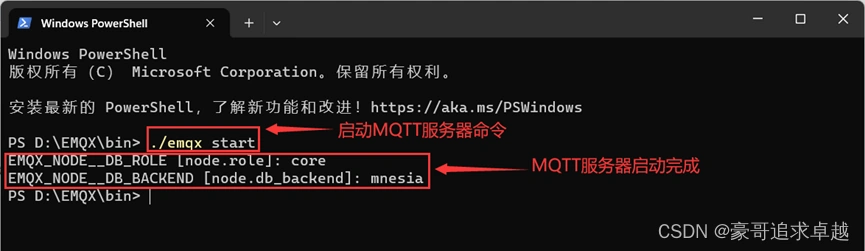
进入解压目录下的bin文件夹,在该目录打开PowerShell,运行安装包内的启动脚本:
cd D:\EMQX\bin
.\emqx.cmd start启动后查看终端输出,确认没有启动错误。服务的配置和运行日志分别位于解压目录的etc与log文件夹。
打开本地Dashboard并设置管理密码
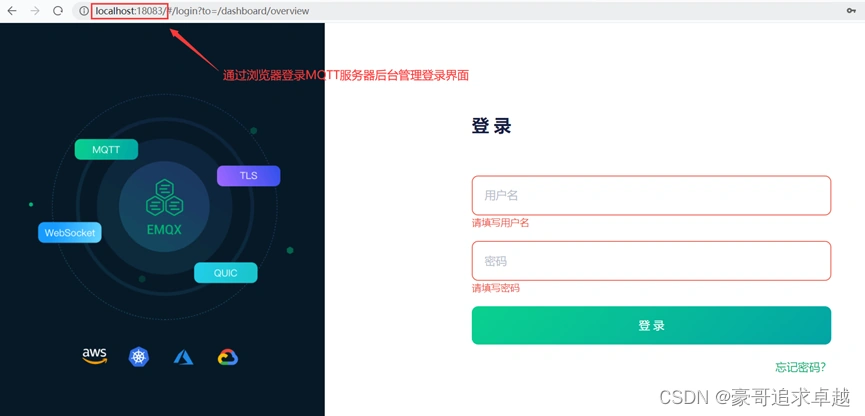
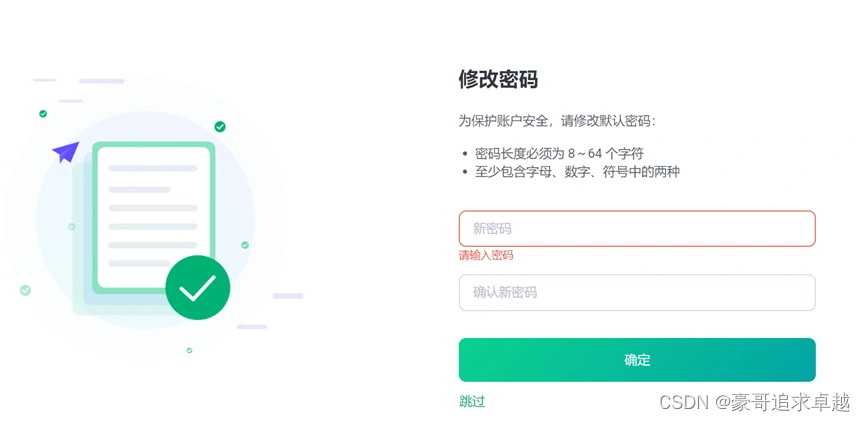
浏览器访问http://localhost:18083/。使用该安装版本的初始化登录信息进入Dashboard,完成管理员密码设置。Dashboard账号用于管理服务器;下一节创建的MQTT用户用于客户端连接,两者用途不同。
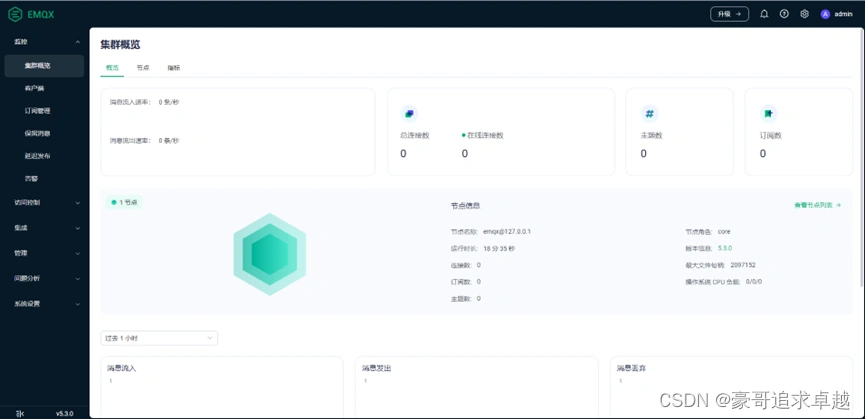
进入概览页后,可以查看当前连接、订阅和消息统计。服务器与MQTTX同机运行时,无需把管理端口开放到公网。
创建用户名与密码认证
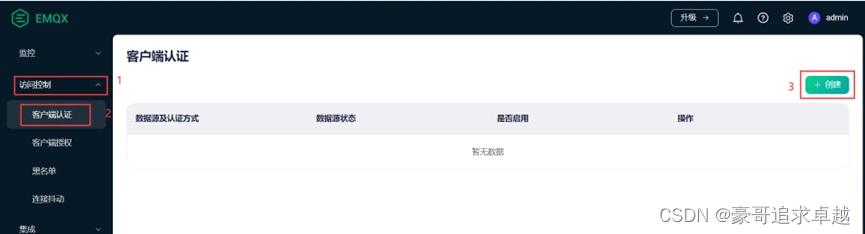
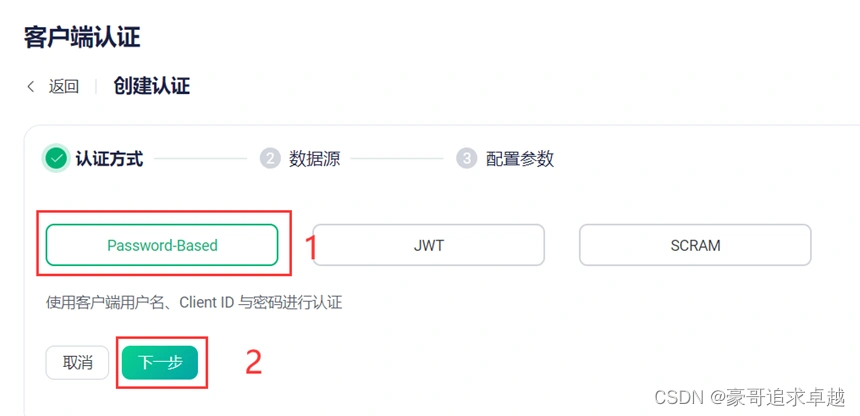
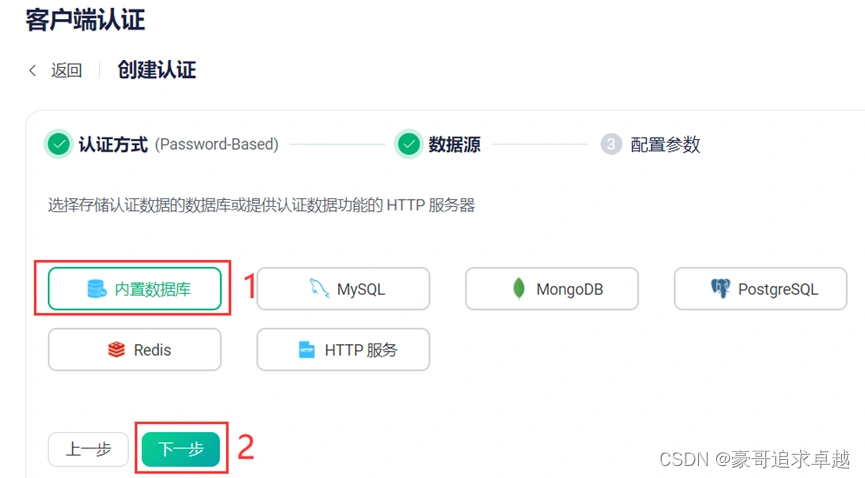
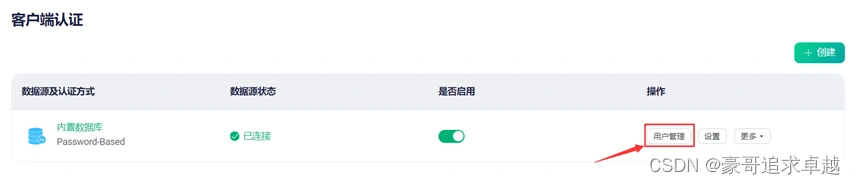
在Dashboard的访问控制中进入认证管理,创建认证规则。认证方式选择Password-Based,数据源选择内置数据库。
- 选择基于密码的认证方式。
- 选择内置数据库,使用EMQX保存和管理客户端用户。
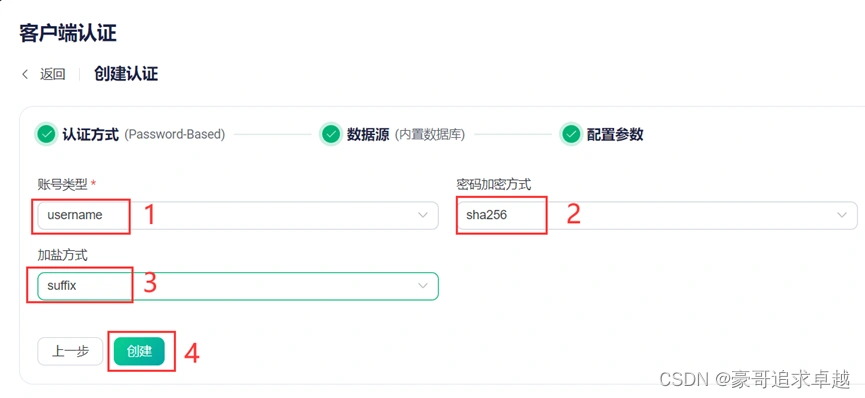
- 账号类型选择
username。图示5.3.0环境采用sha256和suffix配置。 - 完成创建后进入用户管理。
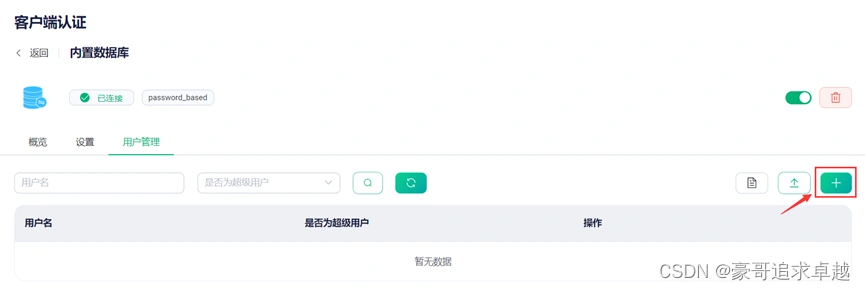
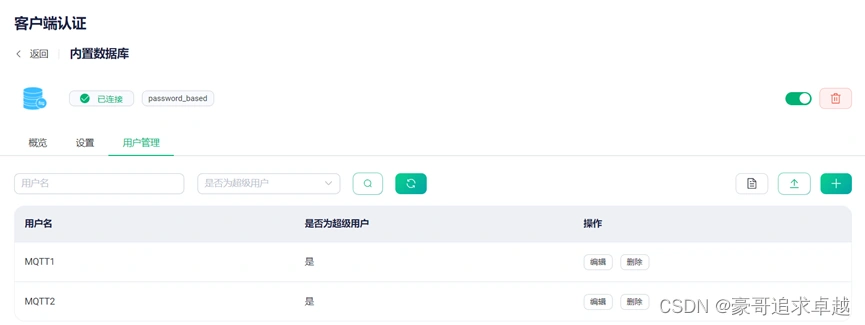
创建两个独立客户端账号,本文分别使用MQTT1和MQTT2作为示例用户名;各账号设置自己的密码,并按发布、订阅主题配置访问权限。后续在MQTTX中填写与服务器一致的账号信息。
下载MQTTX并创建两条连接
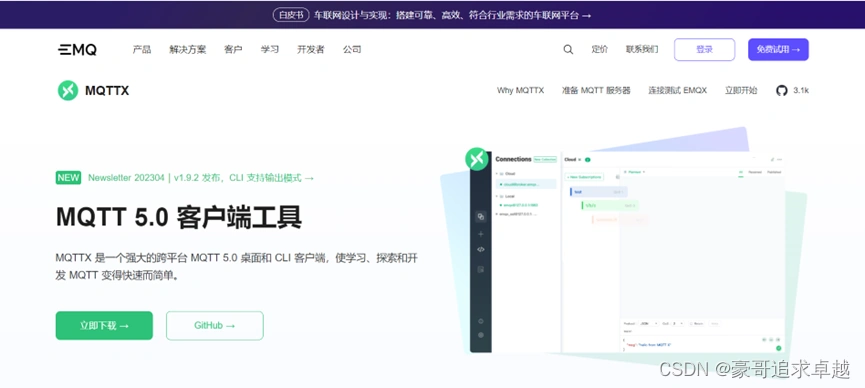
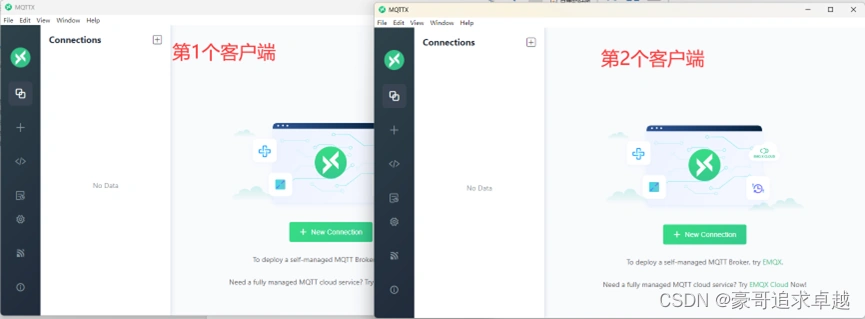
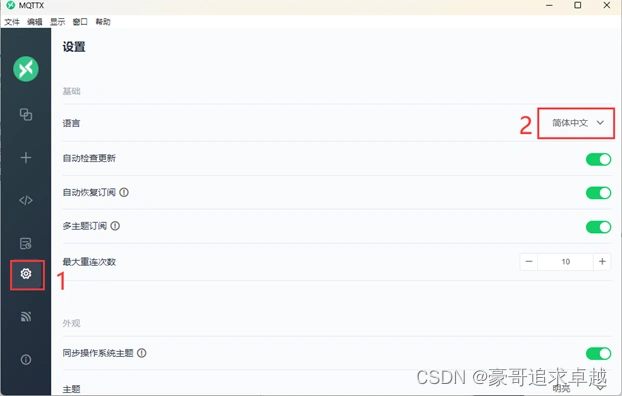
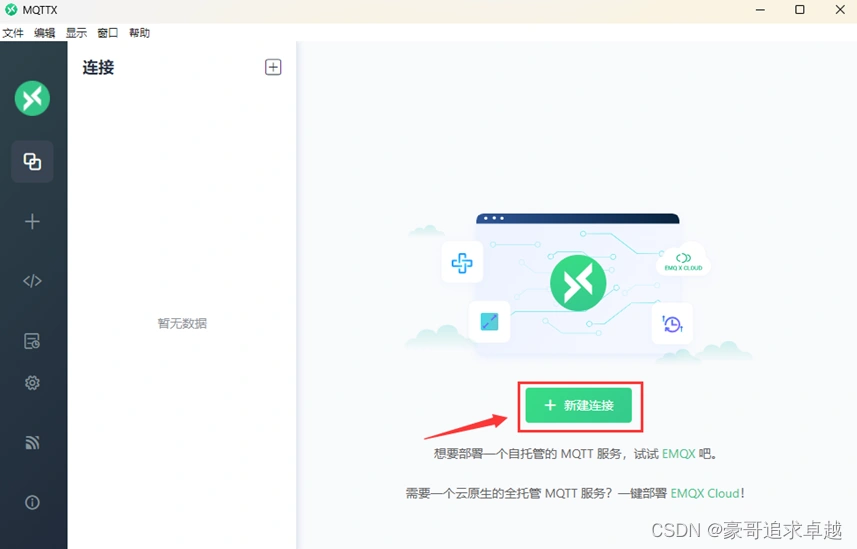
通过MQTTX官方下载页面下载桌面客户端。安装并打开后,可以在设置中切换简体中文。创建两条连接,或并排打开两个客户端窗口,分别用于发送和接收消息。
下表对应本机联调环境。Host中填写地址即可,协议在单独的下拉框选择。
| 配置项 | 客户端1 | 客户端2 |
|---|---|---|
| 名称 | MQTT1 | MQTT2 |
| Client ID | hao1 | hao2 |
| 协议 | mqtt:// | mqtt:// |
| Host | 127.0.0.1 | 127.0.0.1 |
| 端口 | 1883 | 1883 |
| 用户名 | MQTT1 | MQTT2 |
| 密码 | 该账号自行设置的密码 | 该账号自行设置的密码 |
| MQTT协议版本 | 3.1.1 | 3.1.1 |
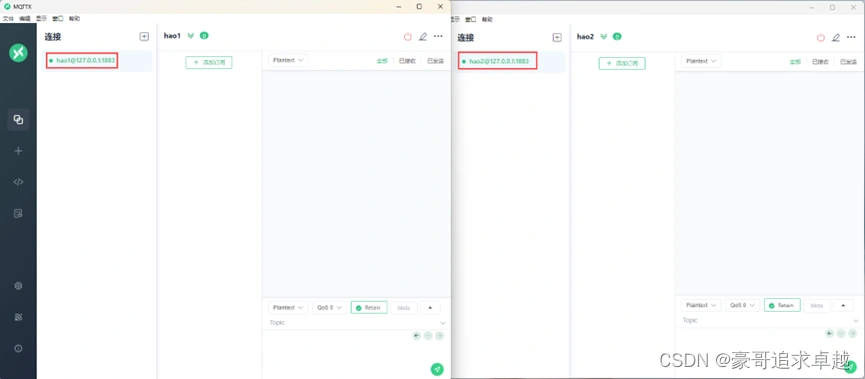
两个连接的Client ID必须不同。填写参数后分别连接服务器,并在EMQX概览或客户端列表中查看连接状态。MQTTX的产品名称与连接使用的MQTT协议版本是两个不同概念,本例采用MQTT 3.1.1。
设置发布主题与JSON消息
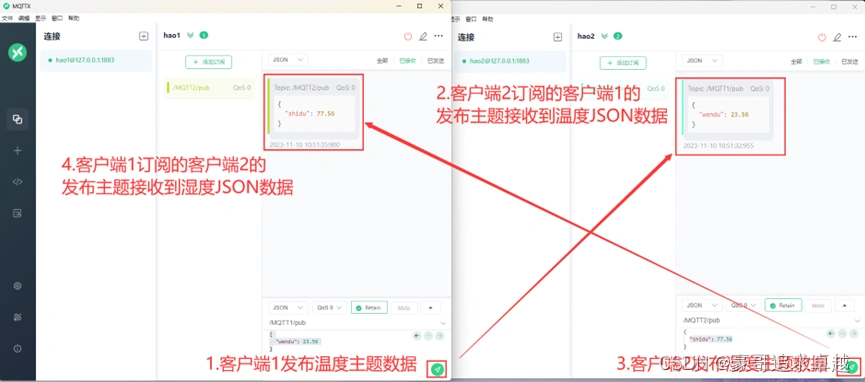
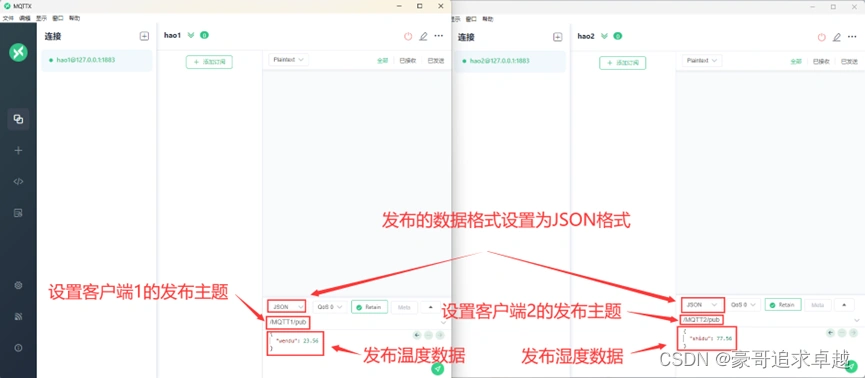
客户端1发布温度消息,客户端2发布湿度消息。主题名称区分大小写,发布与订阅时保持一致。
| 客户端 | 发布主题 | 消息内容 |
|---|---|---|
| 客户端1 | /MQTT1/pub | {"wendu":23.56} |
| 客户端2 | /MQTT2/pub | {"shidu":77.56} |
发送区的消息格式选择JSON,再填写消息内容。先完成下一节的订阅,再进行发布,便于观察实时消息。
让两个客户端交叉订阅
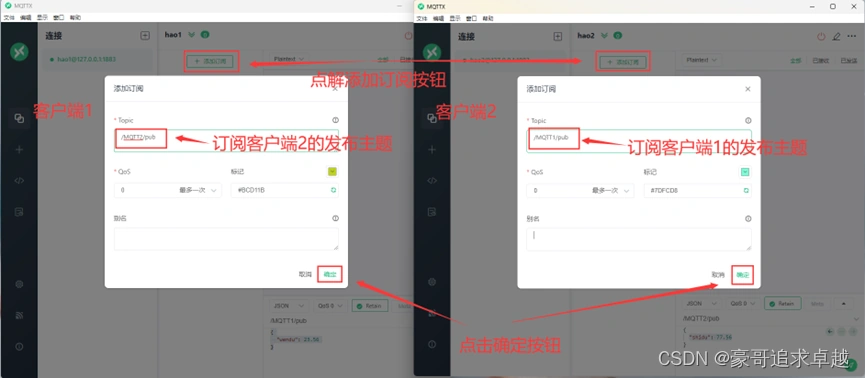
客户端1订阅/MQTT2/pub,用于接收客户端2的湿度消息;客户端2订阅/MQTT1/pub,用于接收客户端1的温度消息。在新建订阅中填写对应主题并保存。
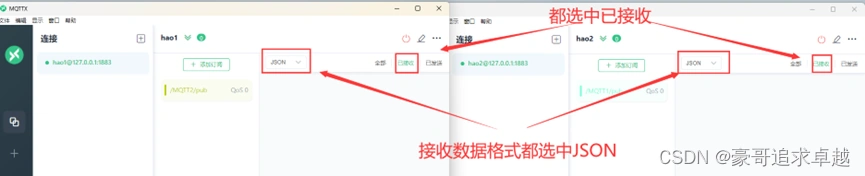
消息接收区可选择JSON显示格式,并切换为只显示已接收消息,使发送与接收记录更容易区分。
发布消息并检查接收结果
- 确认两条连接均已建立,并完成对应主题的订阅。
- 在客户端1发布
{"wendu":23.56},查看客户端2接收区的主题与消息。 - 在客户端2发布
{"shidu":77.56},查看客户端1接收区的主题与消息。 - 再次修改数值并发布,观察接收区是否出现新的消息记录。
两端能接收对方主题下的消息,即可确认本机的连接、认证、订阅和发布链路已经打通。

常见问题与排查
MQTTX连接1883还是18083?
MQTT客户端连接1883。18083用于浏览器打开EMQX Dashboard,两者不能混用。
连接成功却收不到消息,先检查什么?
先确认接收端已订阅,再核对主题的大小写与斜杠是否一致,并检查该账号是否有对应主题的订阅权限。
两条连接为什么会互相断开?
检查Client ID是否重复。同一服务器上的两个独立客户端应使用不同Client ID。
其他电脑能填写127.0.0.1连接这台服务器吗?
不能。127.0.0.1始终指向客户端所在电脑。跨电脑连接应填写服务器可达地址,并核对MQTT监听地址和防火墙设置。
这篇教程是否适用于最新EMQX Windows安装包?
图文步骤对应EMQX 5.3.0历史Windows环境。EMQX自5.4.0起停止发布Windows原生安装包,新版本可采用官方Linux或容器安装方式。
对接物联地带与设备指令
上述步骤建立的是本地EMQX通信环境。对接物联地带时,使用平台提供的地址、账号、设备SN和主题规则;本教程的本地账号及/MQTT1/pub等主题不对应平台设备主题。
设备状态订阅、控制命令与HTTP接口可查看物联地带API接入指南。通道控制命令可通过设备指令生成器选择通道数量和动作后生成。
图文版权与许可
原作者:豪哥追求卓越。原文:《Windows系统下本地MQTT服务器搭建(保姆级教程)》。原文及配图采用CC BY-SA 4.0许可。
本教程对文字结构、版本说明、连接参数表和下载入口进行了改写,保留原作者配图中的署名;本页图文教程的改编内容同样采用CC BY-SA 4.0许可。